Domain frachise.de kaufen?
Wir ziehen mit dem Projekt
frachise.de um.
Sind Sie am Kauf der Domain
frachise.de interessiert?
domain@kv-gmbh.de · 0541-91531010
Domain frachise.de kaufen?
Kann man Laufwerksbuchstaben deaktivieren?
Ja, es ist möglich, Laufwerksbuchstaben in Windows zu deaktivieren. Dies kann nützlich sein, um bestimmte Laufwerke zu verbergen oder um Konflikte mit anderen Laufwerksbuchstaben zu vermeiden. Sie können dies über die Datenträgerverwaltung in den Systemeinstellungen von Windows tun. **
Welche Laufwerksbuchstaben haben die Netzlaufwerke?
Die Laufwerksbuchstaben für Netzlaufwerke können je nach Konfiguration variieren. Standardmäßig werden sie jedoch oft mit den Buchstaben "Z:" oder "Y:" bezeichnet. Es ist jedoch möglich, dass sie auch mit anderen Buchstaben wie "X:", "W:" oder anderen bezeichnet werden. **


Ähnliche Suchbegriffe für Laufwerksbuchstaben
Top-Angebote
Produkte zum Begriff Laufwerksbuchstaben:
-
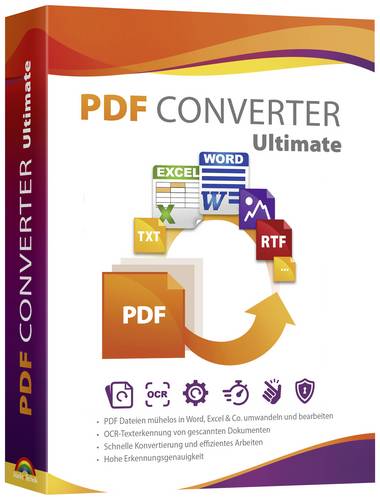
Markt & Technik PDF Converter Ultimate Vollversion, 1 Lizenz PDF-SoftwareWandeln Sie PDF-Dokumente ganz einfach und präzise in Ihr Wunschformat um. PDF Converter Ultimate ist eine professionelle Software zur PDF-Umwandlung. Sie können PDF in Word, Text, Excel, HTML, JPG, TIFF, PNG usw. umwandeln. Die preisgekrönte OCR-Technologie und hohe Erkennungsgenauigkeit garantiert Ihnen eine ausgezeichnete Qualität zur PDF-Konvertierung. So können Sie Ihre PDFs in Word oder Excel spielend einfach umwandeln - die originale Formatierung wird beibehalten! Ausgabequalität, Seitenzahlen oder -bereiche, Bildgröße u.v.m. bestimmen Sie nach Ihren Wünschen. Konvertierte Dateien können Sie anschließend spielend leicht weiterbearbeiten. Unterstützte Eingabeformate: . PDF Unterstützte Ausgabeformate: . Dokumente: Microsoft Word (DOCX), Rich Text Format (RTF), Microsoft Excel (XLSX), Text (TXT), HTML . Bilder: JPG, PNG, GIF, BMP, TGA, PPM, TIFF, JPEG200024,10 €*Versand: 5,95 €Sichere Weiterleitung zum Anbieter
-
Mabanckou, Alain: Das Geschäft der TotenDas Geschäft der Toten , Roman , Elektromotorenteile > Elektromotoren & -teile , Erscheinungsjahr: 20230821, Produktform: Leinen, Autoren: Mabanckou, Alain, Übersetzung: Fock, Holger~Müller, Sabine, Seitenzahl/Blattzahl: 272, Keyword: Friedhof; Geister; Gesellschaftsporträt; Kongo; Postkolonialismus; Satire, Fachschema: Französische Belletristik / Kriminalroman, Warengruppe: HC/Belletristik/Romane/Erzählungen, Fachkategorie: Moderne und zeitgenössische Belletristik, Text Sprache: ger, Originalsprache: fre, UNSPSC: 49019900, Warenverzeichnis für die Außenhandelsstatistik: 49019900, Verlag: Liebeskind Verlagsbhdlg., Verlag: Liebeskind Verlagsbhdlg., Verlag: Liebeskind GmbH & Co. KG, Verlagsbuchhandlung, Länge: 190, Breite: 124, Höhe: 27, Gewicht: 358, Produktform: Gebunden, Genre: Belletristik, Genre: Belletristik, Herkunftsland: DEUTSCHLAND (DE), Katalog: deutschsprachige Titel, Katalog: Gesamtkatalog, Katalog: Kennzeichnung von Titeln mit einer Relevanz > 30, Katalog: Lagerartikel, Book on Demand, ausgew. Medienartikel, Relevanz: 0120, Tendenz: +1, Unterkatalog: AK, Unterkatalog: Bücher, Unterkatalog: Hardcover, Unterkatalog: Lagerartikel,22,00 €*Versand: 0,00 €Sichere Weiterleitung zum Anbieter
-
Vertrieb im Baunebengewerbe: Soziale und fachliche Erfolgsfaktoren im B2B-Geschäft, Taschenbuch von Martin Syllaba, Diplomica Verlag GmbH,Vertrieb Im Baunebengewerbe: Soziale Und Fachliche Erfolgsfaktoren Im B2b-geschäft, Taschenbuch Von Martin Syllaba, Diplomica Verlag Gmbh, 978-3-8428-7099-4, Seitenanzahl: 9638,00 €*Versand: 0,00 €Sichere Weiterleitung zum Anbieter
-
Markt & Technik 1900433 FreeCAD Suite Vollversion, 1 Lizenz Windows CAD-SoftwareFreeCAD ist ein parametrisches 3D-Konstruktionsprogramm. Mit der professionellen CADSoftware erstellen Sie geometrische 2D- und 3D-Modelle sowie technische Zeichnungen. Auch architektonische Anwendungen lassen sich damit anfertigen. Für die konstruktive Bearbeitung stehen Ihnen über 20 unterschiedliche Workbenches zu speziellen Fachthemen zur Verfügung. Dazu gehören z. B. Architektur, Schiffsbau, FEM, Mesh, Roboter oder klassischer Maschinenbau. Entwerfen Sie reale 3D-Objekte in jeder Größe, gestalten Sie Gebäude, designen und berechnen Sie Schiffsrümpfe oder arbeiten Sie mit Netzen. Das breite Einsatzspektrum macht FreeCAD zum perfekten Tool für Ingenieure, Bauzeichner, Architekten und Konstrukteure. Der Arbeitsbereich Teile bietet die Möglichkeit, zunächst einfache Objekte wie z. B. Würfel, Kegel, Zylinder, Kugeln oder Tori zu kreieren. Diese können dann modifiziert werden: Boolesche Operationen ausführen, zwei Objekte vereinen, deren Schnittmengen extrahieren, Objekte beschneiden etc. Die Part Design Workbench stellt Werkzeuge für die Modellierung komplexer massiver Bauteile zur Verfügung, um einen einzigen zusammenhängenden Festkörper zu erzeugen. Wählen Sie im Arbeitsbereich Architektur aus zahlreichen Elementen aus: Bewehrungsstäbe, Rahmenbauteile, Mauern, Fenster, Treppen, Dächer u.v.m. Erzeugen Sie Achsensysteme, erstellen Sie Schnittflächen oder definieren Sie Materialeigenschaften von Objekten. Mit dem Roboter-Modul können Sie Roboterbewegungen für industrielle Gelenkarmroboter mit sechs Rotationsachsen simulieren. Bauen Sie eine Simulationsumgebung mit Roboter und Werkstücken auf, erstellen und füllen Sie Bewegungspfade. Die Trajektorien können als Roboterprogrammdatei exportiert werden.15,99 €*Versand: 4,95 €Sichere Weiterleitung zum Anbieter


-
Wie kann ich den Laufwerksbuchstaben ändern?
Um den Laufwerksbuchstaben zu ändern, kannst du die Datenträgerverwaltung in Windows öffnen. Klicke mit der rechten Maustaste auf "Dieser PC" und wähle "Verwalten". In der Datenträgerverwaltung kannst du dann den Laufwerksbuchstaben für das entsprechende Laufwerk ändern. Klicke dazu mit der rechten Maustaste auf das Laufwerk, wähle "Laufwerksbuchstaben und Pfade ändern" und folge den Anweisungen. Stelle sicher, dass der neue Laufwerksbuchstabe nicht bereits von einem anderen Laufwerk verwendet wird, um Konflikte zu vermeiden. Nachdem du den Laufwerksbuchstaben geändert hast, starte deinen Computer neu, um die Änderungen zu übernehmen. **
-
Wie können Laufwerksbuchstaben automatisch zugeordnet werden?
Laufwerksbuchstaben können automatisch zugeordnet werden, indem man den Windows-Betriebssystemeinstellungen folgt. In der Regel werden Laufwerksbuchstaben beim Anschluss eines neuen Laufwerks automatisch zugewiesen. Man kann jedoch auch manuell Laufwerksbuchstaben zuweisen oder ändern, indem man die Datenträgerverwaltung öffnet und dort die entsprechenden Einstellungen vornimmt. **
-
Welchen Laufwerksbuchstaben kann eine Festplatte haben?
Welchen Laufwerksbuchstaben kann eine Festplatte haben? Festplatten können verschiedene Laufwerksbuchstaben haben, die ihnen zugewiesen werden, wenn sie mit einem Computer verbunden sind. In der Regel werden Festplatten unter Windows mit den Buchstaben C:, D:, E: usw. gekennzeichnet. Diese Buchstaben dienen dazu, die verschiedenen Laufwerke im System zu unterscheiden und auf sie zuzugreifen. Es ist auch möglich, den Laufwerksbuchstaben einer Festplatte manuell zu ändern, wenn dies erforderlich ist. Insgesamt gibt es 26 mögliche Laufwerksbuchstaben von A: bis Z:, die für Festplatten und andere Speichergeräte verwendet werden können. **
-
Haben sich die Laufwerksbuchstaben von selbst geändert?
Nein, Laufwerksbuchstaben ändern sich normalerweise nicht von selbst. Sie werden normalerweise vom Betriebssystem zugewiesen und bleiben in der Regel konstant, es sei denn, der Benutzer ändert sie manuell oder es gibt Probleme mit dem Laufwerk. In solchen Fällen kann es zu einer Änderung der Laufwerksbuchstaben kommen. **
Wie ändere ich den Laufwerksbuchstaben bei Windows 10?
Um den Laufwerksbuchstaben bei Windows 10 zu ändern, musst du die Datenträgerverwaltung öffnen. Dies kannst du tun, indem du mit der rechten Maustaste auf das Startmenü klickst und "Datenträgerverwaltung" auswählst. In der Datenträgerverwaltung klickst du mit der rechten Maustaste auf das Laufwerk, dessen Buchstaben du ändern möchtest, wählst "Laufwerkbuchstaben und Pfade ändern" und dann "Ändern" aus. Dort kannst du einen neuen verfügbaren Buchstaben auswählen und bestätigen. Es ist wichtig, darauf zu achten, dass der neue Buchstabe nicht bereits von einem anderen Laufwerk verwendet wird. **
Wie erstelle ich einen Laufwerksbuchstaben für eine SSD?
Um einen Laufwerksbuchstaben für eine SSD zu erstellen, musst du die Datenträgerverwaltung öffnen. Klicke dazu mit der rechten Maustaste auf das Startmenü und wähle "Datenträgerverwaltung" aus. Suche die SSD in der Liste der Laufwerke, klicke mit der rechten Maustaste darauf und wähle "Laufwerksbuchstaben und -pfade ändern" aus. Klicke dann auf "Hinzufügen" und wähle den gewünschten Buchstaben aus. **
Top-Angebote
Produkte zum Begriff Laufwerksbuchstaben:
-
Internationale Expansion von 'NIVEA' auf den südkoreanischen Markt. Ein fiktiver Markteintritt auf den wachsenden K-Beauty-Markt, Taschenbuch vonInternationale Expansion Von 'nivea' Auf Den Südkoreanischen Markt. Ein Fiktiver Markteintritt Auf Den Wachsenden K-beauty-markt, Taschenbuch Von Valentina Weiss, Grin, 978-3-346-84704-1, Seitenanzahl: 3618,95 €*Versand: 0,00 €Sichere Weiterleitung zum Anbieter
-
Markt & Technik Ashampoo PhotoCommander 18 Vollversion, 1 Lizenz Windows BildbearbeitungPhoto Commander 18 macht Schluss mit doppelten Bildern und nutzt dafür gleich 4 Techniken parallel! Erlebe eine neue, variable Ausnutzung des Bildschirms, stark verbesserten Speed beim Browse Deiner Bildersammlung und neue, leistungsstarke Formate! Sieh auf den ersten Blick, wo Fotos aufgenommen wurden, wende neue Effekte an und nutze XMP- und EXIF-Daten für schnelles Filtern! Mit praktischen neuen Schaltern und einer Oberfläche, die auch Deinen Workflow unterstützt, erlebst Du den Photo Commander 18 ganz neu!24,99 €*Versand: 5,95 €Sichere Weiterleitung zum Anbieter
-
Markt & Technik PDF Converter Ultimate Vollversion, 1 Lizenz PDF-SoftwareWandeln Sie PDF-Dokumente ganz einfach und präzise in Ihr Wunschformat um. PDF Converter Ultimate ist eine professionelle Software zur PDF-Umwandlung. Sie können PDF in Word, Text, Excel, HTML, JPG, TIFF, PNG usw. umwandeln. Die preisgekrönte OCR-Technologie und hohe Erkennungsgenauigkeit garantiert Ihnen eine ausgezeichnete Qualität zur PDF-Konvertierung. So können Sie Ihre PDFs in Word oder Excel spielend einfach umwandeln - die originale Formatierung wird beibehalten! Ausgabequalität, Seitenzahlen oder -bereiche, Bildgröße u.v.m. bestimmen Sie nach Ihren Wünschen. Konvertierte Dateien können Sie anschließend spielend leicht weiterbearbeiten. Unterstützte Eingabeformate: . PDF Unterstützte Ausgabeformate: . Dokumente: Microsoft Word (DOCX), Rich Text Format (RTF), Microsoft Excel (XLSX), Text (TXT), HTML . Bilder: JPG, PNG, GIF, BMP, TGA, PPM, TIFF, JPEG200024,10 €*Versand: 5,95 €Sichere Weiterleitung zum Anbieter
-
Mabanckou, Alain: Das Geschäft der TotenDas Geschäft der Toten , Roman , Elektromotorenteile > Elektromotoren & -teile , Erscheinungsjahr: 20230821, Produktform: Leinen, Autoren: Mabanckou, Alain, Übersetzung: Fock, Holger~Müller, Sabine, Seitenzahl/Blattzahl: 272, Keyword: Friedhof; Geister; Gesellschaftsporträt; Kongo; Postkolonialismus; Satire, Fachschema: Französische Belletristik / Kriminalroman, Warengruppe: HC/Belletristik/Romane/Erzählungen, Fachkategorie: Moderne und zeitgenössische Belletristik, Text Sprache: ger, Originalsprache: fre, UNSPSC: 49019900, Warenverzeichnis für die Außenhandelsstatistik: 49019900, Verlag: Liebeskind Verlagsbhdlg., Verlag: Liebeskind Verlagsbhdlg., Verlag: Liebeskind GmbH & Co. KG, Verlagsbuchhandlung, Länge: 190, Breite: 124, Höhe: 27, Gewicht: 358, Produktform: Gebunden, Genre: Belletristik, Genre: Belletristik, Herkunftsland: DEUTSCHLAND (DE), Katalog: deutschsprachige Titel, Katalog: Gesamtkatalog, Katalog: Kennzeichnung von Titeln mit einer Relevanz > 30, Katalog: Lagerartikel, Book on Demand, ausgew. Medienartikel, Relevanz: 0120, Tendenz: +1, Unterkatalog: AK, Unterkatalog: Bücher, Unterkatalog: Hardcover, Unterkatalog: Lagerartikel,22,00 €*Versand: 0,00 €Sichere Weiterleitung zum Anbieter
-
Kann man Laufwerksbuchstaben deaktivieren?
Ja, es ist möglich, Laufwerksbuchstaben in Windows zu deaktivieren. Dies kann nützlich sein, um bestimmte Laufwerke zu verbergen oder um Konflikte mit anderen Laufwerksbuchstaben zu vermeiden. Sie können dies über die Datenträgerverwaltung in den Systemeinstellungen von Windows tun. **
-
Welche Laufwerksbuchstaben haben die Netzlaufwerke?
Die Laufwerksbuchstaben für Netzlaufwerke können je nach Konfiguration variieren. Standardmäßig werden sie jedoch oft mit den Buchstaben "Z:" oder "Y:" bezeichnet. Es ist jedoch möglich, dass sie auch mit anderen Buchstaben wie "X:", "W:" oder anderen bezeichnet werden. **
-
Wie kann ich den Laufwerksbuchstaben ändern?
Um den Laufwerksbuchstaben zu ändern, kannst du die Datenträgerverwaltung in Windows öffnen. Klicke mit der rechten Maustaste auf "Dieser PC" und wähle "Verwalten". In der Datenträgerverwaltung kannst du dann den Laufwerksbuchstaben für das entsprechende Laufwerk ändern. Klicke dazu mit der rechten Maustaste auf das Laufwerk, wähle "Laufwerksbuchstaben und Pfade ändern" und folge den Anweisungen. Stelle sicher, dass der neue Laufwerksbuchstabe nicht bereits von einem anderen Laufwerk verwendet wird, um Konflikte zu vermeiden. Nachdem du den Laufwerksbuchstaben geändert hast, starte deinen Computer neu, um die Änderungen zu übernehmen. **
-
Wie können Laufwerksbuchstaben automatisch zugeordnet werden?
Laufwerksbuchstaben können automatisch zugeordnet werden, indem man den Windows-Betriebssystemeinstellungen folgt. In der Regel werden Laufwerksbuchstaben beim Anschluss eines neuen Laufwerks automatisch zugewiesen. Man kann jedoch auch manuell Laufwerksbuchstaben zuweisen oder ändern, indem man die Datenträgerverwaltung öffnet und dort die entsprechenden Einstellungen vornimmt. **
Ähnliche Suchbegriffe für Laufwerksbuchstaben
-
Vertrieb im Baunebengewerbe: Soziale und fachliche Erfolgsfaktoren im B2B-Geschäft, Taschenbuch von Martin Syllaba, Diplomica Verlag GmbH,Vertrieb Im Baunebengewerbe: Soziale Und Fachliche Erfolgsfaktoren Im B2b-geschäft, Taschenbuch Von Martin Syllaba, Diplomica Verlag Gmbh, 978-3-8428-7099-4, Seitenanzahl: 9638,00 €*Versand: 0,00 €Sichere Weiterleitung zum Anbieter
-
Markt & Technik 1900433 FreeCAD Suite Vollversion, 1 Lizenz Windows CAD-SoftwareFreeCAD ist ein parametrisches 3D-Konstruktionsprogramm. Mit der professionellen CADSoftware erstellen Sie geometrische 2D- und 3D-Modelle sowie technische Zeichnungen. Auch architektonische Anwendungen lassen sich damit anfertigen. Für die konstruktive Bearbeitung stehen Ihnen über 20 unterschiedliche Workbenches zu speziellen Fachthemen zur Verfügung. Dazu gehören z. B. Architektur, Schiffsbau, FEM, Mesh, Roboter oder klassischer Maschinenbau. Entwerfen Sie reale 3D-Objekte in jeder Größe, gestalten Sie Gebäude, designen und berechnen Sie Schiffsrümpfe oder arbeiten Sie mit Netzen. Das breite Einsatzspektrum macht FreeCAD zum perfekten Tool für Ingenieure, Bauzeichner, Architekten und Konstrukteure. Der Arbeitsbereich Teile bietet die Möglichkeit, zunächst einfache Objekte wie z. B. Würfel, Kegel, Zylinder, Kugeln oder Tori zu kreieren. Diese können dann modifiziert werden: Boolesche Operationen ausführen, zwei Objekte vereinen, deren Schnittmengen extrahieren, Objekte beschneiden etc. Die Part Design Workbench stellt Werkzeuge für die Modellierung komplexer massiver Bauteile zur Verfügung, um einen einzigen zusammenhängenden Festkörper zu erzeugen. Wählen Sie im Arbeitsbereich Architektur aus zahlreichen Elementen aus: Bewehrungsstäbe, Rahmenbauteile, Mauern, Fenster, Treppen, Dächer u.v.m. Erzeugen Sie Achsensysteme, erstellen Sie Schnittflächen oder definieren Sie Materialeigenschaften von Objekten. Mit dem Roboter-Modul können Sie Roboterbewegungen für industrielle Gelenkarmroboter mit sechs Rotationsachsen simulieren. Bauen Sie eine Simulationsumgebung mit Roboter und Werkstücken auf, erstellen und füllen Sie Bewegungspfade. Die Trajektorien können als Roboterprogrammdatei exportiert werden.15,99 €*Versand: 4,95 €Sichere Weiterleitung zum Anbieter
-
Markt & Technik Audio Converter Vollversion, 1 Lizenz Windows Musik-Software 80679Der Audio Converter ist ein Multitalent in Sachen Musik! Wandeln Sie Ihre Lieblingssongs ganz einfach in nahezu alle gebräuchlichen Formate um. Sie haben nur die Videodatei eines Musikclips? Extrahieren Sie ganz einfach die Audiospur und speichern Sie sie für Ihren Media- oder MP3-Player ab. Bestimmen Sie Länge und Lautstärke eines Titels. Beschneiden Sie einzelne Elemente und entfernen so unerwünschte Passagen. Die komfortable Vorschaufunktion hilft Ihnen dabei. Audiokodierer, Abtastrate, Kanäle und Bitrate lassen sich individuell anpassen. Sie können außerdem mehrere Video- und Audiodateien zu einer einzigen Audiodatei zusammenfügen. Die blitzschnelle Batch-Konvertierung ermöglicht es, mehrere Audio-/Videodateien gleichzeitig in verschiedene Audioformate umzuwandeln.20,99 €*Versand: 4,95 €Sichere Weiterleitung zum Anbieter
-
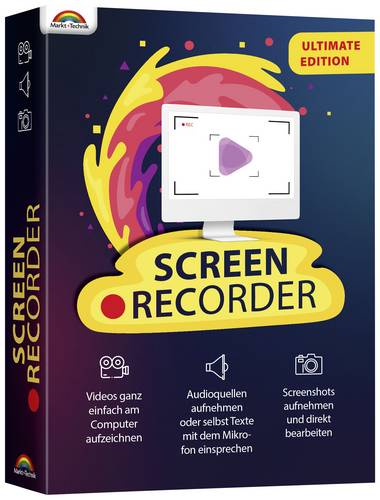
Markt & Technik Screen Recorder Ultimate Vollversion, 1 Lizenz Windows Recording SoftwareScreen Recorder Ultimate Mit dem Screen Recorder Ultimate können Sie ganz einfach mit einem Klick Ihren Desktop PC aufnehmen. Egal ob Sie Videos, Screenshots oder nur eine Audioaufnahme erstellen wollen. Sie wählen, welchen Bereich Sie aufnehmen - egal ob es sich um ein bestimmtes Fenster, einen beliebigen Ausschnitt oder gar um den Vollbildmodus handelt. Auch die Aufzeichnung von Audiospuren und Mikrofonstimmen gelingt spielend leicht. Dieses Programm ist beispielsweise für die Erstellung von Video-Tutorials, Game-Captures oder Online-Filmen ideal geeignet. Video aufnehmen: Den Aufnahmebereich (Vollbild, Fensterobjekt) definieren und Videos in hoher Qualität aufnehmen. Audio aufnehmen: Online-Musik, Internetradio, Audioanrufe aufnehmen, Systemsound und Mikrofon nach Ihrem Wunsch aktivieren. Screenshots erstellen: Einen Screenshot des Computer-Bildschirms erstellen und zeichnen, um die wichtige Information leicht zu teilen. Webcam Video aufnehmen: Der Screen Recorder kann Webcam-Videos aufnehmen und speichern. Sie können dann Skype, Zoom, MS Teams oder Teamviewer-Chats jederzeit ansehen.19,99 €*Versand: 5,95 €Sichere Weiterleitung zum Anbieter
-
Welchen Laufwerksbuchstaben kann eine Festplatte haben?
Welchen Laufwerksbuchstaben kann eine Festplatte haben? Festplatten können verschiedene Laufwerksbuchstaben haben, die ihnen zugewiesen werden, wenn sie mit einem Computer verbunden sind. In der Regel werden Festplatten unter Windows mit den Buchstaben C:, D:, E: usw. gekennzeichnet. Diese Buchstaben dienen dazu, die verschiedenen Laufwerke im System zu unterscheiden und auf sie zuzugreifen. Es ist auch möglich, den Laufwerksbuchstaben einer Festplatte manuell zu ändern, wenn dies erforderlich ist. Insgesamt gibt es 26 mögliche Laufwerksbuchstaben von A: bis Z:, die für Festplatten und andere Speichergeräte verwendet werden können. **
-
Haben sich die Laufwerksbuchstaben von selbst geändert?
Nein, Laufwerksbuchstaben ändern sich normalerweise nicht von selbst. Sie werden normalerweise vom Betriebssystem zugewiesen und bleiben in der Regel konstant, es sei denn, der Benutzer ändert sie manuell oder es gibt Probleme mit dem Laufwerk. In solchen Fällen kann es zu einer Änderung der Laufwerksbuchstaben kommen. **
-
Wie ändere ich den Laufwerksbuchstaben bei Windows 10?
Um den Laufwerksbuchstaben bei Windows 10 zu ändern, musst du die Datenträgerverwaltung öffnen. Dies kannst du tun, indem du mit der rechten Maustaste auf das Startmenü klickst und "Datenträgerverwaltung" auswählst. In der Datenträgerverwaltung klickst du mit der rechten Maustaste auf das Laufwerk, dessen Buchstaben du ändern möchtest, wählst "Laufwerkbuchstaben und Pfade ändern" und dann "Ändern" aus. Dort kannst du einen neuen verfügbaren Buchstaben auswählen und bestätigen. Es ist wichtig, darauf zu achten, dass der neue Buchstabe nicht bereits von einem anderen Laufwerk verwendet wird. **
-
Wie erstelle ich einen Laufwerksbuchstaben für eine SSD?
Um einen Laufwerksbuchstaben für eine SSD zu erstellen, musst du die Datenträgerverwaltung öffnen. Klicke dazu mit der rechten Maustaste auf das Startmenü und wähle "Datenträgerverwaltung" aus. Suche die SSD in der Liste der Laufwerke, klicke mit der rechten Maustaste darauf und wähle "Laufwerksbuchstaben und -pfade ändern" aus. Klicke dann auf "Hinzufügen" und wähle den gewünschten Buchstaben aus. **
* Alle Preise verstehen sich inklusive der gesetzlichen Mehrwertsteuer und ggf. zuzüglich Versandkosten. Die Angebotsinformationen basieren auf den Angaben des jeweiligen Shops und werden über automatisierte Prozesse aktualisiert. Eine Aktualisierung in Echtzeit findet nicht statt, so dass es im Einzelfall zu Abweichungen kommen kann. ** Hinweis: Teile dieses Inhalts wurden von KI erstellt.